
データバックアップ Iphone Usb Sdカード付きの通販 By M ラクマ
質問:USBメモリに入ってる音楽や画像をiPhoneに移す、コピーするにはどうしたらいいですか?パソコンに使い慣れてないので分かりやすく教えていただけるとありがたいです。 – Yahoo 知恵袋 USBメモリには日常生活で撮った写真・ビデオや仕事で保存したPDF、Word書類がいっぱいあります。 もし写真だけをバックアップするなら、 iPhoneの写真を外付けHDDにバックアップ するのはとても簡単です。 ステップ 1 iTunesをWindows PCに ダウンロード します。 ステップ 2 USBケーブルでiPhoneをパソコンに接続し、そして外付けHDDをパソコンに接続します
Iphone 写真 バックアップ usb
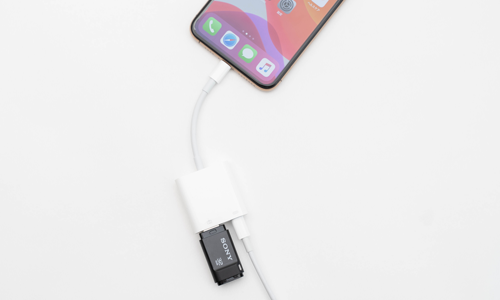
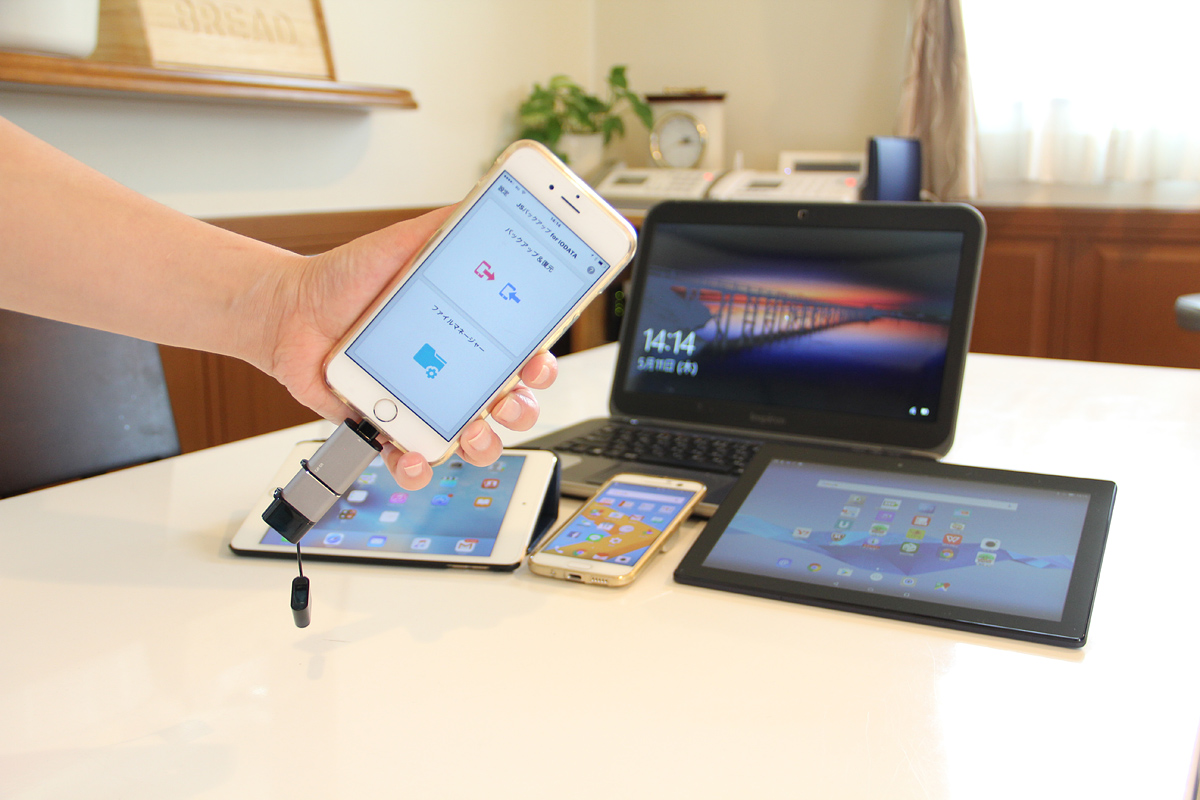
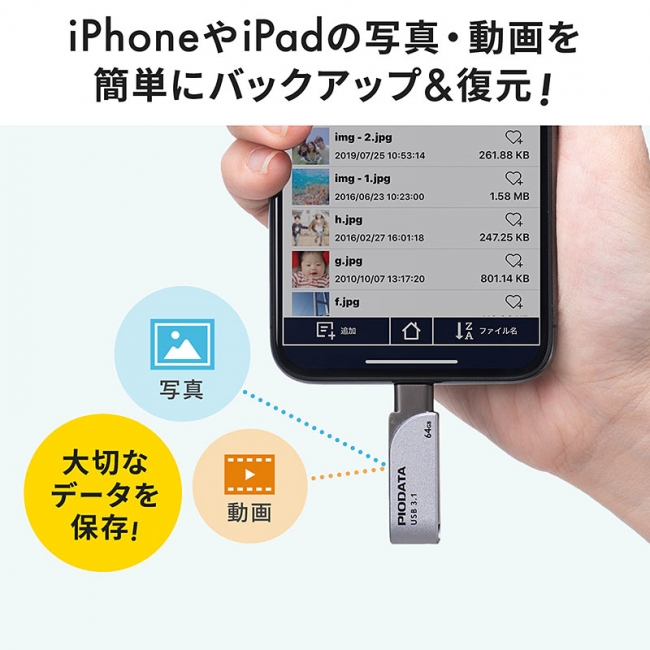
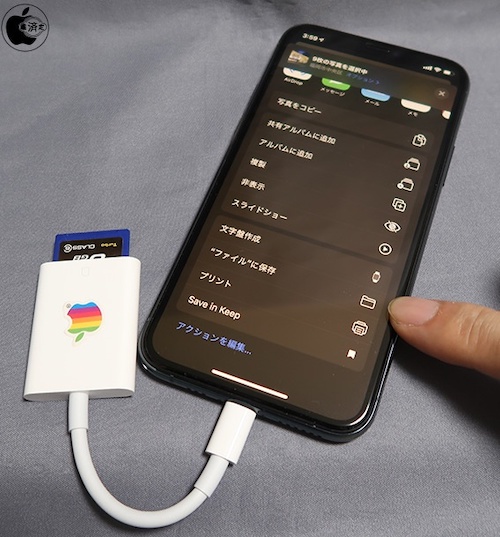
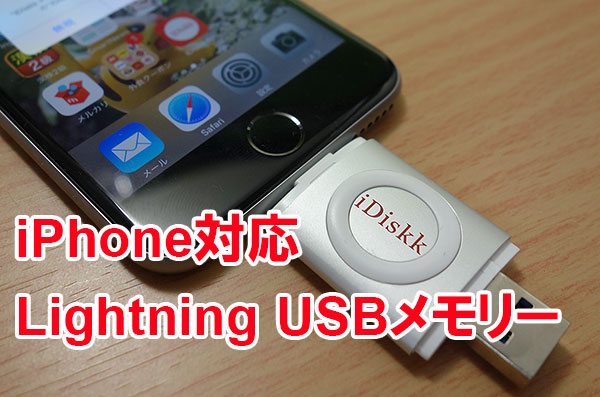
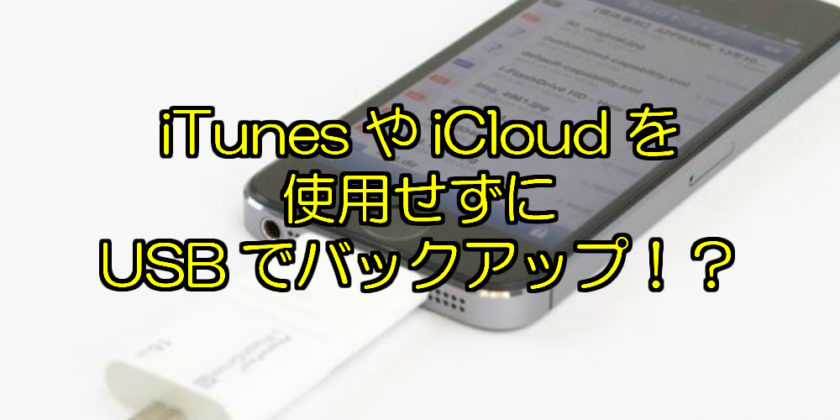
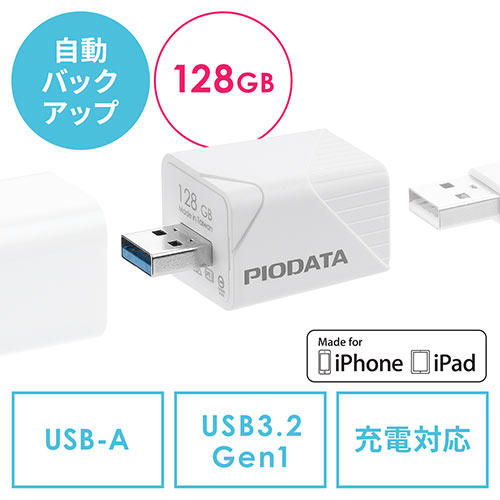
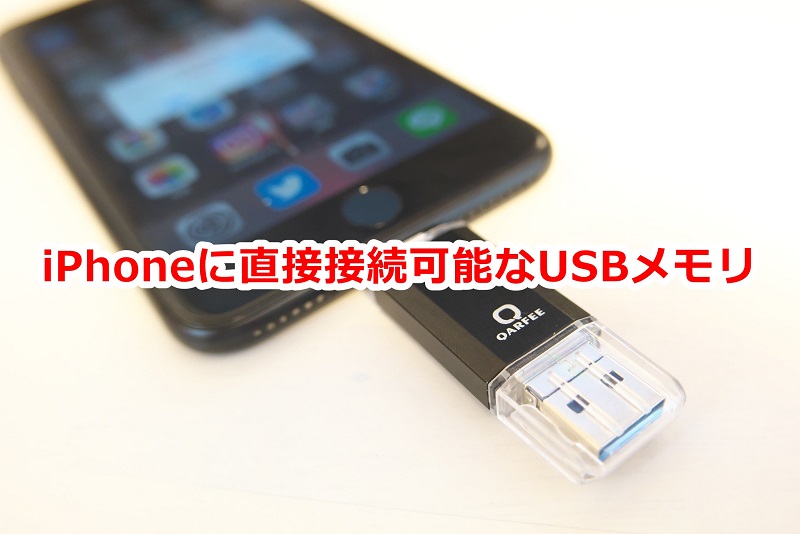
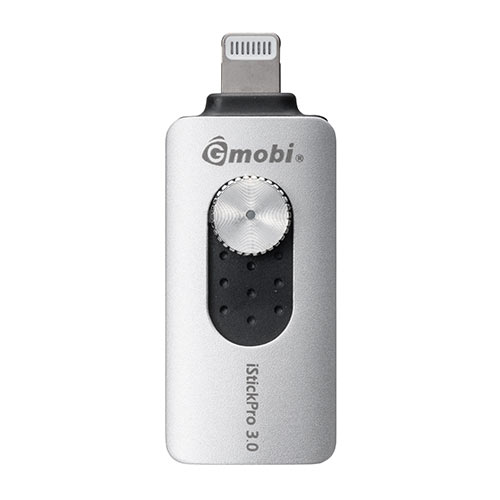
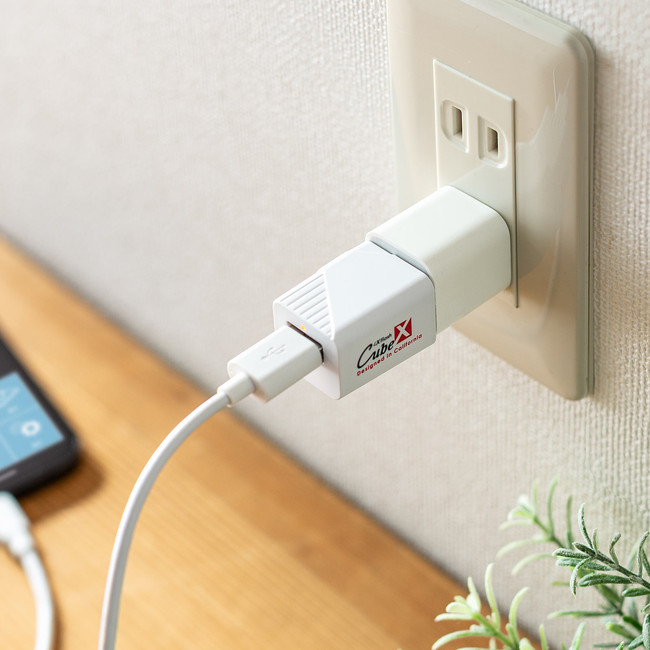
Iphone 写真 バックアップ usb-IPhoneのバックアップをiTunesからUSBメモリに移す方法 ステップ1: USBをお使いのパソコンに接続 > PhoneRescue for iOSを起動 > 「iTunesバックアップからリカバリー」を選択 > ボタンをクリックします。 「iTunesバックアップからリカバリー」を選択 ステップ2 iPhone とUSBの接続方法 iPhoneにUSBメモリを接続してデータ移行する方法は2種類あります。1つはアプリを使わずに直接USBに移行する方法で、もう1つは専用のアプリを使って移行する方法です。 ここでは接続の方法や注意点などを解説します。
Iphone
Step 2 ホーム画面で左側の「バックアップ」をクリック > iPhoneをUSBケーブルでパソコンと接続します。 Step 3 デフォルトの「完全バックアップ」画面で、必要によって、「バックアップ先を選択」項目で保存先を再設定 > 「バックアップする」をクリック iPhoneフルバックアップはどんなときに必要?《基礎知識》 まずはiPhoneをフルバックアップする必要性について説明していきます! iPhoneの機種変更や修理に出すとき iPhoneの機種を変更する際には、忘れずにバックアップを取っておかなければなりません。 iPhone USB 転送:iPhoneのデータをUSBに移す方法 iPhone上の写真、画像、動画、音楽などのデータを移行してUSBメモリーに保存、移す気があれば、どうすれば良いですか。下記では、USBにiPhoneデータを移す方法をご案内いたしましょう。
また iPhone 、iPad で購入(ダウンロード)されたアプリケーションや音楽は、個別にバックアップを行う必要があります。 個別のバックアップ方法は以下をご確認ください。 「iPhone に保存されている写真をパソコンに保存する」をみる 「iPhone に保存され1 DrFone iPhoneデータバックアップ drfoneiPhoneデータバックアップ これはパソコンに接続することでデータを選択してバックアップを行なうソフトとなっています。 また、削除されたデータのiPhoneからの直接的な復元にiTunes、iCloudにバックアップを作って iTunesでiPhoneのバックアップを作成 ステップ 1 コンピュータに最新バージョンのiTunesを ダウンロード し、インストールします。 ステップ 2 ソースiPhoneをUSBケーブルでコンピュータに接続します。 ステップ 3 「デバイス」タブをクリックし、「概要」を
Iphone 写真 バックアップ usbのギャラリー
各画像をクリックすると、ダウンロードまたは拡大表示できます
 |  |  |
 |  |  |
 |  |  |
「Iphone 写真 バックアップ usb」の画像ギャラリー、詳細は各画像をクリックしてください。
 |  |  |
 |  | |
 |  |  |
「Iphone 写真 バックアップ usb」の画像ギャラリー、詳細は各画像をクリックしてください。
 |  |  |
 | ||
 |  | |
「Iphone 写真 バックアップ usb」の画像ギャラリー、詳細は各画像をクリックしてください。
 |  |  |
 |  |  |
 |  | |
「Iphone 写真 バックアップ usb」の画像ギャラリー、詳細は各画像をクリックしてください。
 | ||
 |  |  |
 |  |  |
「Iphone 写真 バックアップ usb」の画像ギャラリー、詳細は各画像をクリックしてください。
 |  |  |
 |  |  |
 |  |  |
「Iphone 写真 バックアップ usb」の画像ギャラリー、詳細は各画像をクリックしてください。
 |  |  |
 | ||
| ||
「Iphone 写真 バックアップ usb」の画像ギャラリー、詳細は各画像をクリックしてください。
 |  |  |
 |  |  |
 |  |  |
「Iphone 写真 バックアップ usb」の画像ギャラリー、詳細は各画像をクリックしてください。
 |  |  |
 |  | |
 |  |  |
「Iphone 写真 バックアップ usb」の画像ギャラリー、詳細は各画像をクリックしてください。
 |  | |
 |  |  |
 |  |  |
「Iphone 写真 バックアップ usb」の画像ギャラリー、詳細は各画像をクリックしてください。
 |  |  |
 |  |  |
 |  |  |
「Iphone 写真 バックアップ usb」の画像ギャラリー、詳細は各画像をクリックしてください。
 | 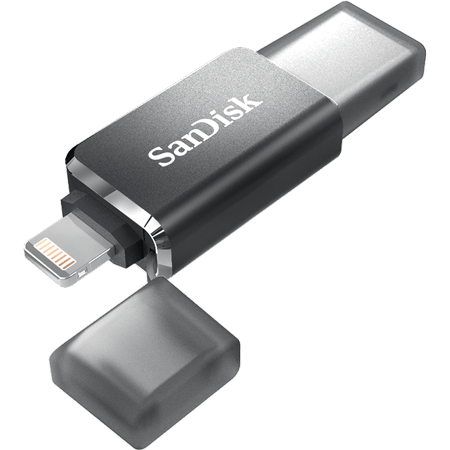 |  |
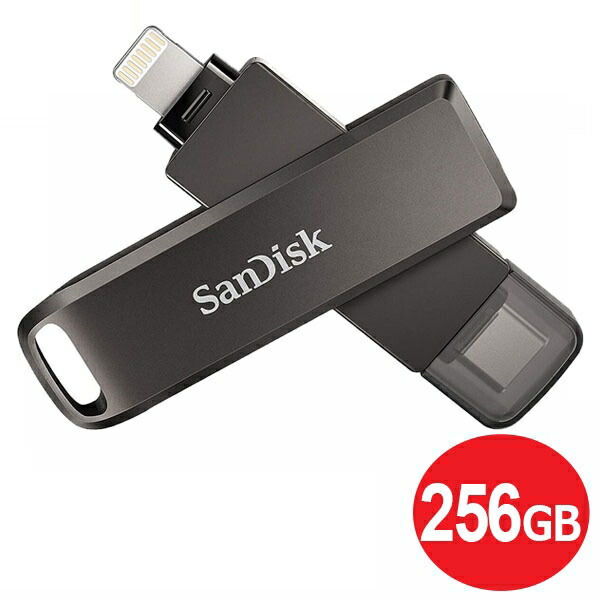 |  |
Itunesをインストールする方法Microsoftアカウント不要 ②iPhoneをパソコンにUSBでつなぎます ③パソコン側でアクセスの許可を求められるので、「続ける」をクリック ④続いてiPhoneにて「信頼」を選択 ⑤iPhoneのアイコンが出てくるので、クリック ⑥IPhone をパソコンにバックアップする方法 iPhone をパソコンにバックアップする場合は、次の手順を実行します。 iPhone を USB でパソコンに接続します。 iTunes を開きます(まだインストールしていない場合はインストールします)。
Incoming Term: usb iphone バックアップ, iphone 写真 バックアップ usb, iphone バックアップ パソコンなし usb, iphone バックアップ usb おすすめ, iphone バックアップ usb やり方, iphone バックアップ 簡単 usb, iphone アプリごと バックアップ usb, iphone バックアップ usb 大容量, iphone バックアップ usb ヨドバシ, iphone バックアップ usb mfi認証,


0 件のコメント:
コメントを投稿